ジュシンメールハソウシンドメインニンショウニセイコウシテイル?ニンショウケッカノカクニンホウホウ企業やサービスを装った不審なメールを見分けるための判断材料のひとつに、送信ドメイン認証の結果があります。 送信ドメイン認証の結果は、Fromヘッダー等に表示されている送信者情報と実際のメール送信元との関係を判断する際の参考にもなるため、受信したメールの送信ドメイン認証結果を確認することはとても重要です。 本記事では、Gmail、Yahoo!メール、Outlook、iCloudで、受信メールの送信ドメイン認証結果を確認する方法を説明します。 ※本記事の内容は「2026年7月21日」時点のものとなります。目次送信ドメイン認証結果を確認する理由Gmailの確認方法Yahoo!メールの確認方法Outlook、iCloudの確認方法最後に■ 1. 送信ドメイン認証結果を確認する理由送信ドメイン認証とは、メールの送信元が正しいかどうかを確認する技術です。 代表的な送信ドメイン認証の技術としてSPF、DKIM、DMARCがあります。 受信メールで確認できる送信ドメイン認証の結果は、なりすましメールに気づくための判断材料のひとつになります。 送信ドメイン認証結果を確認してなりすましメールに気づくことで、不審なリンクへのアクセスや、詐欺サイトでの個人情報の入力、悪意ある添付ファイルの不用意な開封を避けることができます。 送信ドメイン認証の結果を確認することは、受信者のメールの安全性を保つためにも重要な手段となります。【参考技術情報記事はこちら ↓ 】 技術情報記事「SPFとは?」 技術情報記事「DKIMとは?」 技術情報記事「DMARCとは?」■ 2. Gmailの確認方法Gmailでは、メールの詳細情報やメッセージのソースから送信ドメイン認証の結果を確認できます。◇ 確認方法1. ブラウザ版Gmailにアクセスし、確認したいメールを開きます。 2. 返信アイコンの横にあるその他アイコン(…)をクリックし、「<>原文を表示」を選択します。 3. 新しい画面に、SPF、DKIM、DMARCの送信ドメイン認証結果とメールヘッダーが表示されます。 送信ドメイン認証結果に「PASS」と表示されている場合は、その送信ドメイン認証に成功しています。 「FAIL」と表示されている場合は、送信ドメイン認証に失敗しています。■ 3. Yahoo!メールの確認方法Yahoo!メールでは、メールの詳細画面からSPF、DKIM、DMARCの送信ドメイン認証結果を分かりやすく確認できます。◇ 認証情報を表示する1. ブラウザ版Yahoo!メールにアクセスし、確認したいメールを開きます。 2. メール本文画面のFrom欄付近にある「認証」に表示されている「このメールの認証情報」を選択します。 3. 表示された画面で、SPF、DKIM、DMARCの送信ドメイン認証結果を確認します。 ※送信ドメイン認証に成功した場合は「PASS」と表示されます。 送信ドメイン認証に失敗した場合は「FAIL」、認証処理で問題が発生した場合は「エラー」と表示されます。 送信ドメイン認証情報を取得できない場合は「認証情報がありません」と表示されます。◇ 警告表示についてYahoo!メールでは、送信ドメイン認証がすべて失敗している場合や、送信ドメイン認証情報がない場合などに警告が表示されることがあります。 送信ドメイン認証に使用されたドメインと、From欄に表示されている送信者のドメインが一致しない場合にも、警告が表示されることがあります。【参考サイト】 認証情報に関する警告について – Yahoo!メールヘルプ■ 4. Outlook、iCloudの確認方法OutlookとiCloudでは、受信したメールのメールヘッダーを表示し、「Authentication-Results」というメールヘッダーから送信ドメイン認証結果を確認できます。 メールヘッダーとは、メールの送信元、経由したメールサーバー、送信ドメイン認証結果などの技術情報が記録されている部分です。 ※OutlookとiCloudのみに関わらず、GmailやYahooなど他のメールサービスでもメールヘッダーでの送信ドメイン認証結果確認は可能です。◇ メールヘッダーで確認する項目メールヘッダーを表示したら、「Authentication-Results」というメールヘッダーを探します。 Authentication-Resultsは、受信メールのSPF、DKIM、DMARCなどの送信ドメイン認証結果を記録したメールヘッダーです。 例えば、「spf=」はSPF認証の、「dkim=」はDKIM認証の、「dmarc=」はDMARC認証の送信ドメイン認証結果を表しています。 「pass」と記載されている場合は、該当する送信ドメイン認証が成功しています。 「fail」と記載されている場合は、該当する送信ドメイン認証に失敗しています。 送信ドメイン認証結果の後ろには、送信ドメイン認証に使用されたドメインなどの情報が記載されていることがあります。◇ Outlookでメールヘッダーを表示する1. ブラウザ版Outlookまたはデスクトップ版Outlookにアクセスし、確認したいメールを開きます。 2. メッセージ画面上部のその他の操作(…)を選択します。 3. 「表示」から「メッセージの詳細を表示」を選択します。 4. 表示されたメールヘッダーから「Authentication-Results」を探し、各送信ドメイン認証結果を確認します。 ◇ iCloudメールでメールヘッダーを表示する1. ブラウザ版iCloud.comにアクセスし、確認したいメールを開きます。 2. メッセージ画面上部の[その他の操作(…)]から「デフォルトのヘッダを表示」を選択します。 3. 表示されたメールヘッダーから「Authentication-Results」を探し、各送信ドメイン認証結果を確認します。 確認後は、同じメニューから「デフォルトのヘッダを表示」を選択すると、通常の表示に戻せます。■ 5. 最後に送信ドメイン認証の結果を確認すると、受信したメールの送信元を判断するための情報を得られます。 GmailやYahoo!メールでは、メールの詳細画面から送信ドメイン認証結果を比較的簡単に確認できます。 OutlookやiCloudでは、メールヘッダーの「Authentication-Results」を確認することで、SPF、DKIM、DMARCの結果を調べられます。 ただし、送信ドメイン認証に成功していることは、メールの内容やリンク先、添付ファイルの安全性まで保証するものではありません。 送信者のメールアドレス、送信ドメイン認証に使用されたドメイン、本文の内容に不自然な点がないかをあわせて確認することが重要です。 不審な点がある場合は、メール内のリンクや連絡先を使用せず、送信元企業の公式ホームページなどから事実を確認しましょう。


技術情報
技術情報
受信メールは送信ドメイン認証に成功している?
送信ドメイン認証結果の確認方法
最終更新日:
2026年7月21日ジュシンメールハソウシンドメインニンショウニセイコウシテイル?ニンショウケッカノカクニンホウホウ
企業やサービスを装った不審なメールを見分けるための判断材料のひとつに、送信ドメイン認証の結果があります。
送信ドメイン認証の結果は、Fromヘッダー等に表示されている送信者情報と実際のメール送信元との関係を判断する際の参考にもなるため、受信したメールの送信ドメイン認証結果を確認することはとても重要です。
本記事では、Gmail、Yahoo!メール、Outlook、iCloudで、受信メールの送信ドメイン認証結果を確認する方法を説明します。
※本記事の内容は「2026年7月21日」時点のものとなります。
目次
■ 1. 送信ドメイン認証結果を確認する理由
送信ドメイン認証とは、メールの送信元が正しいかどうかを確認する技術です。
代表的な送信ドメイン認証の技術としてSPF、DKIM、DMARCがあります。
受信メールで確認できる送信ドメイン認証の結果は、なりすましメールに気づくための判断材料のひとつになります。
送信ドメイン認証結果を確認してなりすましメールに気づくことで、不審なリンクへのアクセスや、詐欺サイトでの個人情報の入力、悪意ある添付ファイルの不用意な開封を避けることができます。
送信ドメイン認証の結果を確認することは、受信者のメールの安全性を保つためにも重要な手段となります。
【参考技術情報記事はこちら ↓ 】
技術情報記事「SPFとは?」
技術情報記事「DKIMとは?」
技術情報記事「DMARCとは?」
■ 2. Gmailの確認方法
Gmailでは、メールの詳細情報やメッセージのソースから送信ドメイン認証の結果を確認できます。
◇ 確認方法
1. ブラウザ版Gmailにアクセスし、確認したいメールを開きます。
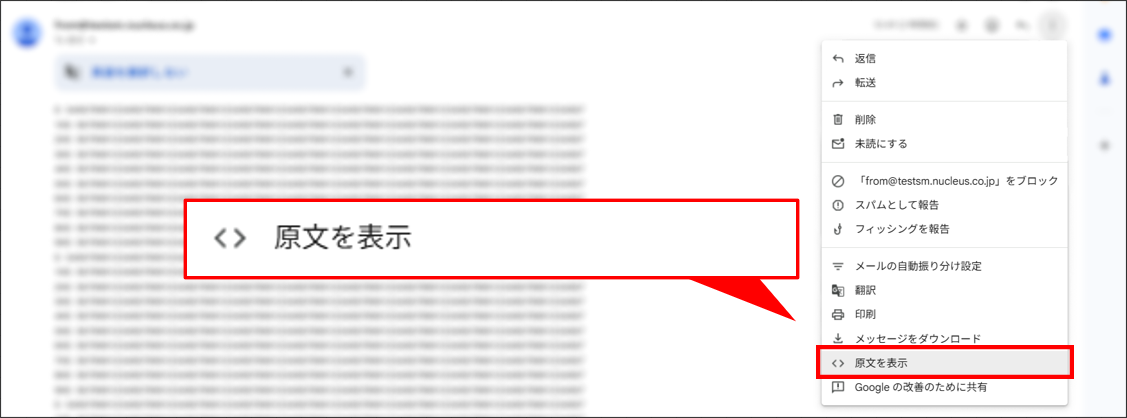
2. 返信アイコンの横にあるその他アイコン(…)をクリックし、「<>原文を表示」を選択します。
3. 新しい画面に、SPF、DKIM、DMARCの送信ドメイン認証結果とメールヘッダーが表示されます。
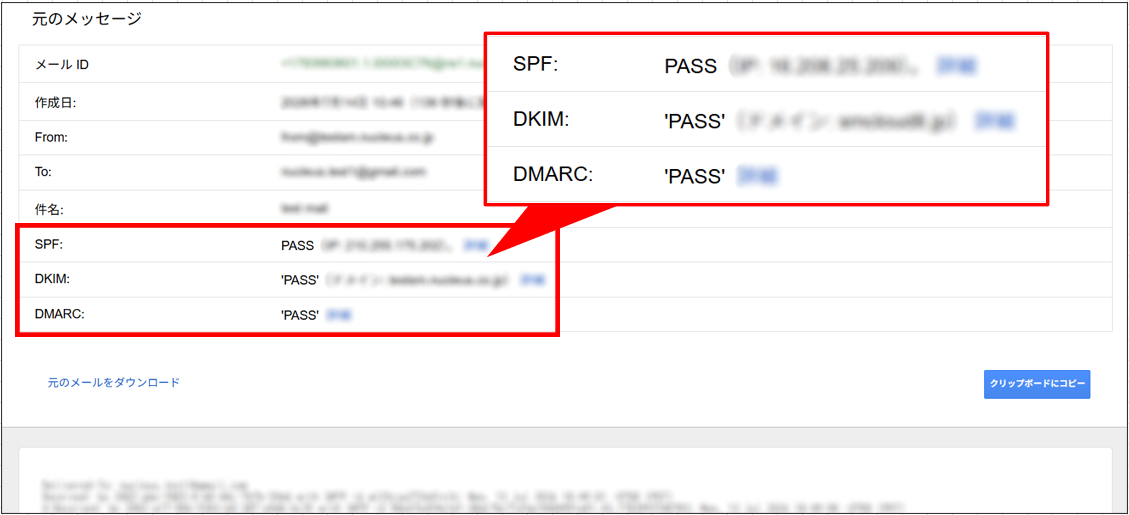
送信ドメイン認証結果に「PASS」と表示されている場合は、その送信ドメイン認証に成功しています。
「FAIL」と表示されている場合は、送信ドメイン認証に失敗しています。
■ 3. Yahoo!メールの確認方法
Yahoo!メールでは、メールの詳細画面からSPF、DKIM、DMARCの送信ドメイン認証結果を分かりやすく確認できます。
◇ 認証情報を表示する
1. ブラウザ版Yahoo!メールにアクセスし、確認したいメールを開きます。
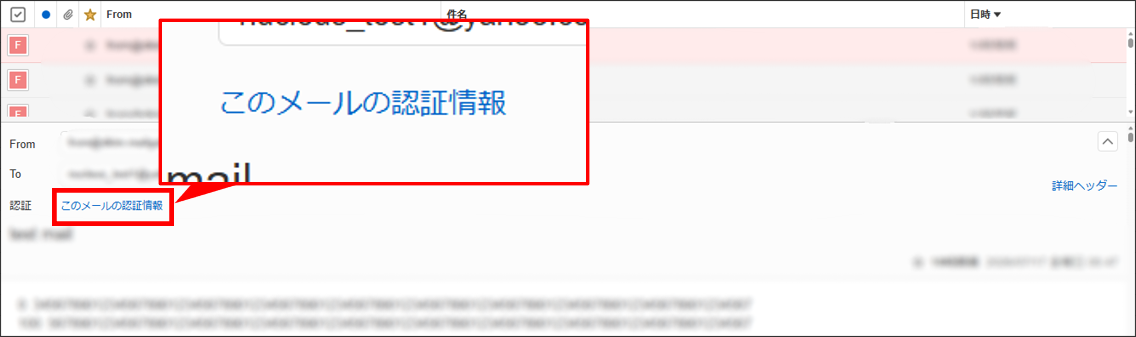
2. メール本文画面のFrom欄付近にある「認証」に表示されている「このメールの認証情報」を選択します。
3. 表示された画面で、SPF、DKIM、DMARCの送信ドメイン認証結果を確認します。
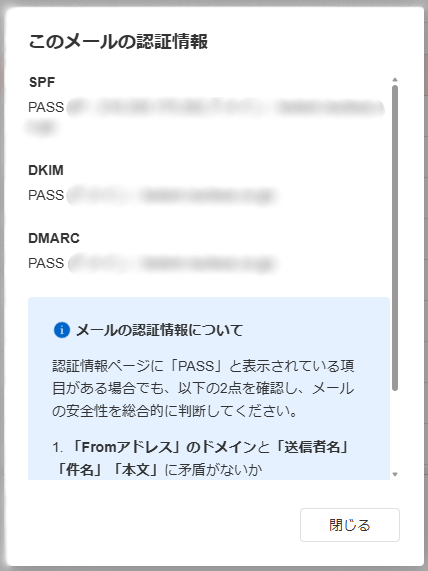
※送信ドメイン認証に成功した場合は「PASS」と表示されます。
送信ドメイン認証に失敗した場合は「FAIL」、認証処理で問題が発生した場合は「エラー」と表示されます。
送信ドメイン認証情報を取得できない場合は「認証情報がありません」と表示されます。
◇ 警告表示について
Yahoo!メールでは、送信ドメイン認証がすべて失敗している場合や、送信ドメイン認証情報がない場合などに警告が表示されることがあります。
送信ドメイン認証に使用されたドメインと、From欄に表示されている送信者のドメインが一致しない場合にも、警告が表示されることがあります。
【参考サイト】
認証情報に関する警告について – Yahoo!メールヘルプ
■ 4. Outlook、iCloudの確認方法
OutlookとiCloudでは、受信したメールのメールヘッダーを表示し、「Authentication-Results」というメールヘッダーから送信ドメイン認証結果を確認できます。
メールヘッダーとは、メールの送信元、経由したメールサーバー、送信ドメイン認証結果などの技術情報が記録されている部分です。
※OutlookとiCloudのみに関わらず、GmailやYahooなど他のメールサービスでもメールヘッダーでの送信ドメイン認証結果確認は可能です。
◇ メールヘッダーで確認する項目
メールヘッダーを表示したら、「Authentication-Results」というメールヘッダーを探します。
Authentication-Resultsは、受信メールのSPF、DKIM、DMARCなどの送信ドメイン認証結果を記録したメールヘッダーです。
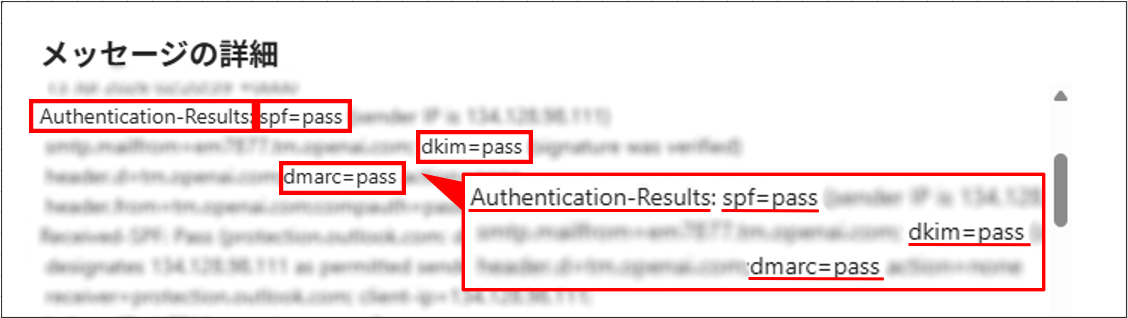
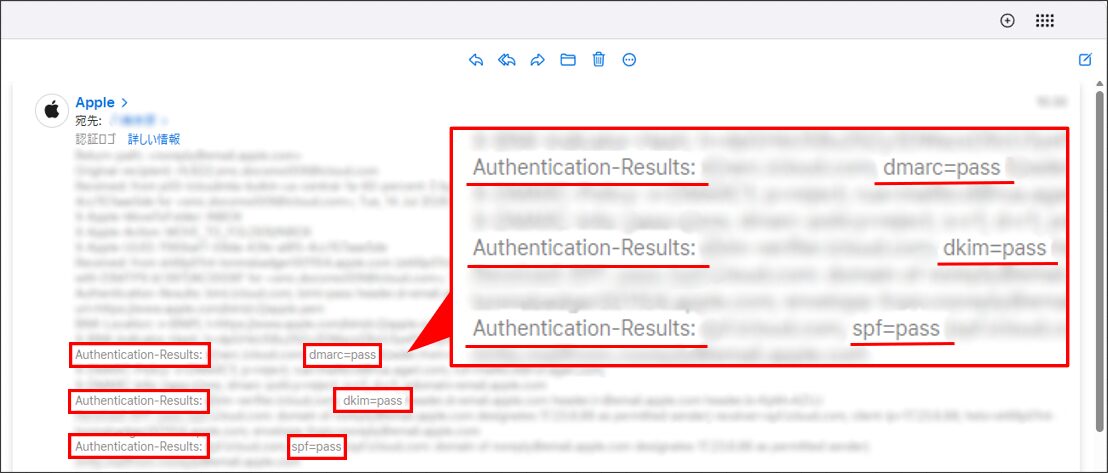
例えば、「spf=」はSPF認証の、「dkim=」はDKIM認証の、「dmarc=」はDMARC認証の送信ドメイン認証結果を表しています。
「pass」と記載されている場合は、該当する送信ドメイン認証が成功しています。
「fail」と記載されている場合は、該当する送信ドメイン認証に失敗しています。
送信ドメイン認証結果の後ろには、送信ドメイン認証に使用されたドメインなどの情報が記載されていることがあります。
◇ Outlookでメールヘッダーを表示する
1. ブラウザ版Outlookまたはデスクトップ版Outlookにアクセスし、確認したいメールを開きます。
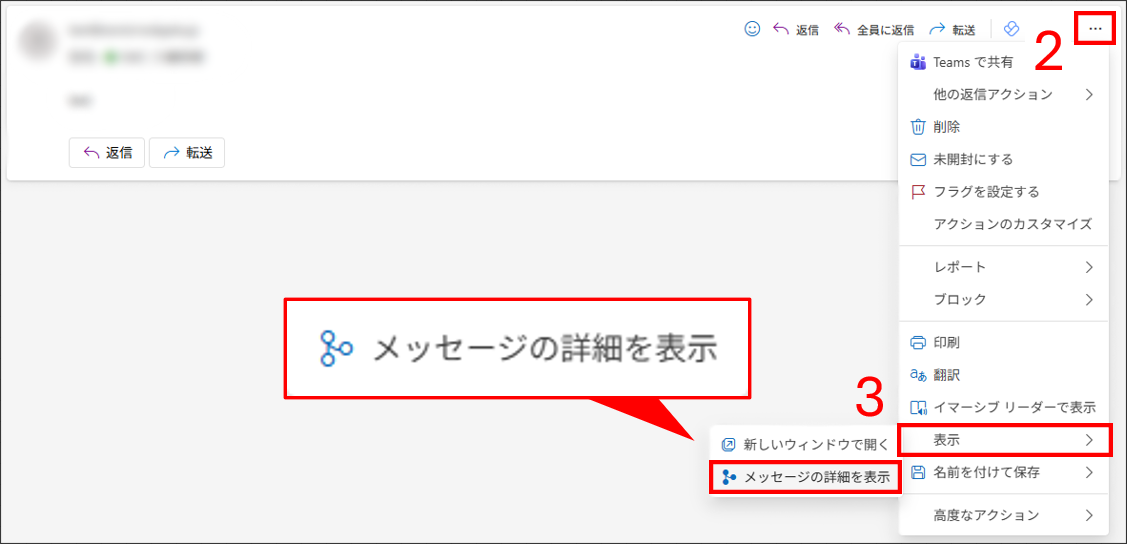
2. メッセージ画面上部のその他の操作(…)を選択します。
3. 「表示」から「メッセージの詳細を表示」を選択します。
4. 表示されたメールヘッダーから「Authentication-Results」を探し、各送信ドメイン認証結果を確認します。
◇ iCloudメールでメールヘッダーを表示する
1. ブラウザ版iCloud.comにアクセスし、確認したいメールを開きます。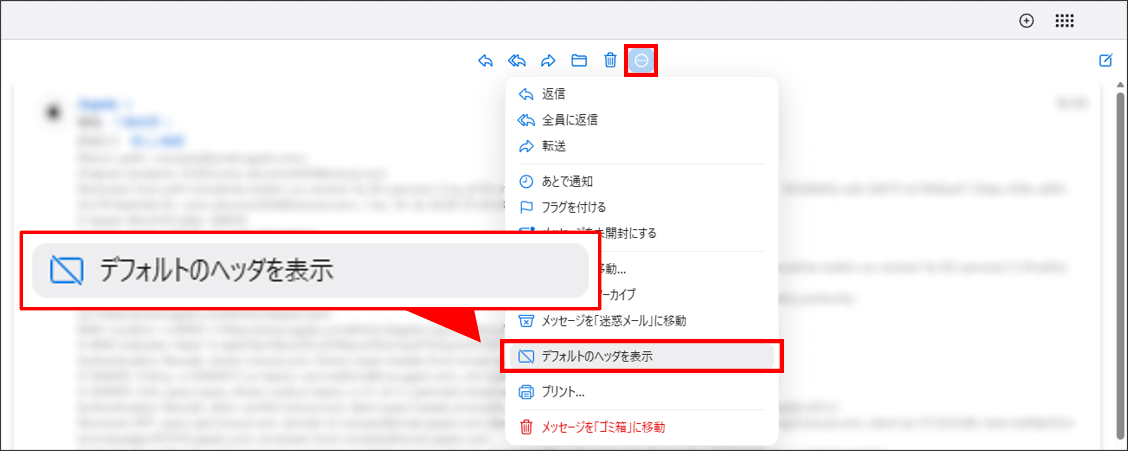
2. メッセージ画面上部の[その他の操作(…)]から「デフォルトのヘッダを表示」を選択します。
3. 表示されたメールヘッダーから「Authentication-Results」を探し、各送信ドメイン認証結果を確認します。
確認後は、同じメニューから「デフォルトのヘッダを表示」を選択すると、通常の表示に戻せます。
■ 5. 最後に
送信ドメイン認証の結果を確認すると、受信したメールの送信元を判断するための情報を得られます。
GmailやYahoo!メールでは、メールの詳細画面から送信ドメイン認証結果を比較的簡単に確認できます。
OutlookやiCloudでは、メールヘッダーの「Authentication-Results」を確認することで、SPF、DKIM、DMARCの結果を調べられます。
ただし、送信ドメイン認証に成功していることは、メールの内容やリンク先、添付ファイルの安全性まで保証するものではありません。
送信者のメールアドレス、送信ドメイン認証に使用されたドメイン、本文の内容に不自然な点がないかをあわせて確認することが重要です。
不審な点がある場合は、メール内のリンクや連絡先を使用せず、送信元企業の公式ホームページなどから事実を確認しましょう。