グーグルポストマスターツールズトハ?ツカイカタ・メリット・チュウイテンヲカイセツGmail宛てにメールを送信する際、「迷惑メールとして報告されていないか」「送信ドメイン認証に成功しているか」「Gmail側で送信エラーが発生していないか」などの送信状況を確認していく必要があります。 Googleが提供するPostmaster Toolsを利用すると、このような送信状況を分かりやすく確認することができます。 この記事では、Postmaster Toolsで確認できることやメリット、設定方法、データを見るときの注意点について紹介します。 ※本記事の内容は「2026年8月18日」時点の情報をもとに作成しています。目次Postmaster ToolsとはPostmaster Toolsを利用するメリットPostmaster Toolsで確認できる項目Postmaster Toolsの設定方法Postmaster Toolsの基本的な使い方利用するときの注意点まとめ■ 1. Postmaster Toolsとは◇ Gmail宛てのメール送信状況を確認できるツールPostmaster Toolsは、Googleがメール送信者向けに提供しているツールです。自社のドメインから個人用Gmailアカウントへ送信したメールについて、迷惑メール率、送信ドメイン認証の成功率、送信エラーなどの情報を確認できます。Postmaster Tools https://gmail.com/postmaster/対象となる個人用Gmailアカウントは、主に次のドメインです。gmail.comgooglemail.com会社や学校などで利用されているGoogle Workspaceのメールアドレス宛てのデータは、Postmaster Toolsの対象には含まれません。 Postmaster Toolsを利用するには、GoogleアカウントまたはGoogle Workspaceアカウントと、確認対象となる送信元ドメインが必要です。◇ Gmailのメール送信者の要件を確認するためにも利用できるGoogleは、Gmail宛てにメールを送信する送信者に対して、SPF、DKIM、DMARCなどの送信ドメイン認証や、迷惑メール率などに関する要件を設けています。 Postmaster Toolsには、これらの要件を満たしているか確認できる「コンプライアンス ステータス」ダッシュボードがあります。 そのため、送信結果の確認だけではなく、Gmailのメール送信者の要件を満たせているか確認するためにも利用できます。■ 2. Postmaster Toolsを利用するメリット◇ Gmail側から見た送信状況を確認できるメール送信システムの送信ログでは、「メールをGmail側のメールサーバーへ送信できたか」といった情報を確認できます。 一方、Postmaster Toolsでは、Gmail側で集計された迷惑メール率や認証状況、送信エラーなどを確認できます。送信側のログだけでは分からない情報を確認できることが、大きなメリットです。◇ 迷惑メール率を確認できる受信者がGmail上でメールを「迷惑メール」として報告した割合を確認できます。迷惑メール率は、送信しているメールが受信者にとって望ましくない内容となっていないかを確認するための指標として役立ちます。 Googleは、メールを想定どおりに届けるため、迷惑メール率を0.1%未満に維持し、0.3%以上にならないようにすることを案内しています。 迷惑メール率が高くなっている場合は、送信対象者、送信内容、送信頻度などを見直しましょう。◇ 送信ドメイン認証の状態を確認できるメールがSPF、DKIM、DMARCの認証に成功している割合を確認できます。 たとえば、DKIMの成功率が低下している場合は、署名設定やDNS設定、メールを送信しているサービスなどを確認する必要があります。 複数のシステムやサービスから同じドメインを使ってメールを送信している場合にも、認証設定の問題を見つけるための参考になります。◇ 送信エラーの原因を確認できるGmail側でメールが拒否された場合や、一時的に受け付けられなかった場合のエラー割合と原因を確認できます。 たとえば、次のような問題の確認に利用できます。送信量が多いことによるレート制限迷惑メールと判定されたことによる受信拒否送信元ドメインに関する問題送信元IPアドレスに関する問題PTRレコードに関する問題メール形式や添付ファイルに関する問題メールが届きにくくなった場合の原因を切り分けるための情報として利用できます。■ 3. Postmaster Toolsで確認できる項目Postmaster Toolsには、メール送信の状況を確認するための複数のダッシュボードがあります。主な項目は次のとおりです。項目確認できる内容コンプライアンス ステータスGmailのメール送信者の要件を満たしているか迷惑メール率Gmail利用者がメールを迷惑メールとして報告した割合フィードバック ループどのメールマガジンが迷惑メールとして報告されているかなど認証SPF、DKIM、DMARCの認証に成功している割合暗号化TLSを利用してメールが送信されている割合送信エラーGmail側で拒否または一時的に送信できなかったメールの割合や原因◇ コンプライアンス ステータスGmailのメール送信者の要件を満たしているか確認するためのダッシュボードです。 SPFやDKIM、DNS設定、メール形式、暗号化、迷惑メール率などの状態や、 大量送信者については、DMARCやワンクリックでの登録解除など、大量送信者向けの要件も確認できます。各項目には主に次のような状態が表示されます。遵守:要件を満たしている状態要対応:設定や送信方法の見直しが必要な状態データが見つかりません:要件を判定するためのデータが不足している状態到達性の分析 ステータスの下の到達性の分析から、Gmail宛てメールの到達状況に関する情報を確認できます。 メールの送信状況や迷惑メール率、受信者の反応、メール送信者のガイドラインへの対応状況などをもとに、改善するための情報が表示されます。 Gmail宛てのメールが届きにくくなった場合などに、どのような点を確認すればよいか判断するために利用できます。 ◇ 迷惑メール率Gmail利用者が受信したメールを手動で「迷惑メール」として報告した割合です。 迷惑メール率が上昇している場合は、受信者が望んでいないメールを送っていないか、送信頻度が高すぎないかなどを確認します。 なお、この数値はGmailが自動的に迷惑メールフォルダへ振り分けた割合ではありません。◇ フィードバック ループ送信メールにFeedback-IDヘッダー(※)を設定している場合、どのメールで迷惑メール報告が多く発生しているか確認できます。 複数のメールマガジンやキャンペーンを送信している場合に、どの送信で問題が起きているのかを把握するために役立ちます。 ※Feedback-IDヘッダーは、どの配信・キャンペーンのメールかを識別するためのメールヘッダーです。 ヘッダ―例:Feedback-ID: campaign001:newsletter:customerA:sender01 この例では、キャンペーン名(campaign001)、メール種別(newsletter)、顧客名(customerA)、送信元(sender01)といったメールを識別するための情報を記述しています。◇ 認証SPF、DKIM、DMARCによるメール認証の成功率です。 例えば、正常に設定していたつもりでも、一部のメールだけ別のシステムから送信され、認証に失敗しているといったこともあります。 認証エラー率が増加している場合は、なぜエラーが増加したのかシステム全体で原因がないか確認しましょう。◇ 暗号化メールの送信時にTLSによる暗号化通信が利用されている割合が表示されます。 Gmailでは、メール送信者の要件としてTLSを利用したメール送信が求められています。◇ 配信エラーGmail側でメールが拒否された、または一時的に受け付けられなかった割合や原因が表示されます。 メール送信システムのログとあわせて確認することで、送信できなかった原因を調査しやすくなります。■ 4. Postmaster Toolsの設定方法Postmaster Toolsを初めて利用する場合は、確認したい送信元ドメインを登録し、そのドメインを自分が管理していることを証明します。以下のPostmaster Toolsにアクセスし、Googleアカウントでログインして設定を進めます。 https://gmail.com/postmaster/◇ 手順1:「開始する」をクリックする初めてPostmaster Toolsを利用するGoogleアカウントでログインすると、「ようこそ」と表示された画面が表示されます。 画面下部の「開始する」をクリックします。◇ 手順2:確認したい送信元ドメインを入力する「スタートガイド」が表示されるので、Postmaster Toolsで確認したい送信元ドメインを入力します。 登録するドメインには、SPF、DKIM、またはその両方で送信メールの認証に使用しているドメインを指定します。 たとえば、DKIM署名の「d=」に「example.com」が設定されている場合は、「example.com」を入力します。 ドメインを入力したら「次へ」をクリックします。◇ 手順3:DNSにTXTレコードを登録する「ドメイン確認」の画面が表示され、ドメインの所有権を確認するためのTXTレコードが表示されます。 表示されたTXTレコードをコピーし、対象ドメインを管理しているDNSの設定画面からTXTレコードを登録します。 DNSの設定方法は、利用しているDNSサービスやドメイン管理サービスによって異なります。 DNSを自分で管理していない場合は、DNSの管理者へ表示されたTXTレコードの登録を依頼してください。◇ 手順4:ドメインの所有権を証明するDNSへのTXTレコードの登録が完了したら、Postmaster Toolsの「ドメイン確認」画面に戻り、「所有権を証明」をクリックします。 GoogleがDNSに登録したTXTレコードを確認できると、ドメインの所有権確認が完了します。 通常はすぐに確認されますが、確認ステータスが更新されるまで最大10分程度かかる場合があります。 なお、「後で行う」を選択して所有権確認を後回しにすることもできますが、所有権が確認されるまでPostmaster Toolsにメールのデータは表示されません。 ◇ 手順5:ダッシュボードを確認するドメインの所有権確認が完了すると、登録したドメインのダッシュボードからGmail宛てメールの送信状況を確認できるようになります。 確認したいダッシュボードを選択し、迷惑メール率、認証、暗号化、送信エラーなどのデータを確認します。 表示期間は、現在のPostmaster Tools v2では直近7日、14日、30日、60日から選択できます。■ 5. Postmaster Toolsの基本的な使い方◇ コンプライアンス ステータスを確認する最初に、コンプライアンス ステータスを確認します。 「要対応」となっている項目がある場合は、表示されている内容を確認し、送信環境やDNS設定などを見直します。ただし、設定を変更しても、すぐに表示が変わるとは限りません。◇ 迷惑メール率を定期的に確認するメール送信を行っている場合は、迷惑メール率を定期的に確認します。 一時点の数値だけを見るのではなく、普段と比べて上昇していないかを確認すると、送信内容や送信対象を見直す判断材料になります。◇ 認証率が低下していないか確認するSPF、DKIM、DMARCの認証成功率も確認します。 認証率が低下している場合は、メールを送信しているすべてのシステムやサービスで正しく認証できているか確認します。特に複数のメール送信サービスを利用している場合は、一部の送信経路だけ設定が不足していないか注意します。◇ 送信障害時は送信エラーを確認するGmail宛てのメールでエラーが増えた場合は、送信エラーダッシュボードを確認します。 送信側のメールサーバーやメール送信サービスに残っているエラーログとPostmaster Toolsの情報をあわせて確認すると、問題を切り分けやすくなります。◇ 必要に応じて送信問題を報告する正当なメールが迷惑メールやフィッシングとして誤って分類された場合や、拒否または一時的に送信できない問題が発生した場合は、条件を満たしていればPostmaster Toolsから送信問題を報告できます。報告するには、対象ドメインの所有権が確認済みで、Googleのメール送信者のガイドラインの要件を満たしている必要があります。 また、報告対象のメールはSPFとDKIMで認証され、Fromヘッダーのドメインが対象ドメインと一致している必要があります。■ 6. 利用するときの注意点◇ 個人用Gmailアカウント宛てのデータのみが対象Postmaster Toolsに表示されるデータは、個人用Gmailアカウントに送信されたメールが対象です。そのため、自社宛てや他社のメールサービス宛ての送信状況をPostmaster Toolsだけで判断することはできません。◇ データはリアルタイムではないPostmaster Toolsのデータはリアルタイムではありません。通常はデータの反映には24時間ほど掛かります。 そのため、DNSやメールサーバーの設定を変更した直後にダッシュボードを確認しても、変更後の状態がまだ反映されていない場合があります。◇ 送信量が少ないとデータが表示されない場合があるGmail利用者のプライバシーを保護するため、Gmail宛ての送信量が少ない日はデータが表示されない場合があります。 ただしPostmaster Toolsの表示のためだけに送信量は増やさず、送信量の多い日に焦点を当て送信状況を確認しましょう。◇ 迷惑メール率が低くても受信トレイに届いているとは限らないPostmaster Toolsの迷惑メール率は、受信者が手動で迷惑メールとして報告した割合です。Gmailが自動的に迷惑メールフォルダへ振り分けたメールは集計されません。 そのため、迷惑メール率が低いという理由だけで「すべて正常に受信トレイへ届いている」と判断しないようにしましょう。認証、送信エラーなど、ほかの情報とあわせて確認することが重要です。◇ 一部のデータはDKIM認証されたメールが基準となるPostmaster Toolsの一部のダッシュボードでは、DKIMで認証されたメールをもとにデータが表示されます。 DKIMが正しく設定されていない場合、想定しているデータが表示されないことがあります。■ 7. まとめPostmaster Toolsを利用すると、個人用Gmailアカウント宛てに送信したメールについて、迷惑メール率、送信ドメイン認証、暗号化、送信エラー、Gmailのメール送信者の要件への対応状況などを確認できます。ポイント内容対象個人用Gmailアカウント宛てのメール主な確認項目迷惑メール率、認証、暗号化、送信エラー、コンプライアンス ステータスなど利用開始に必要なものGoogleアカウントと送信元ドメインの所有権確認主なメリットGmail側から見た送信状況を確認し、問題の切り分けに利用できる注意点リアルタイムではなく、送信量が少ない場合はデータが表示されないことがあるGmail宛てのメールを継続的に送信している場合は、メール送信システムの送信ログだけでなく、Postmaster Toolsの情報も定期的に確認すると、送信環境の状態を把握しやすくなります。


技術情報
技術情報
Google Postmaster Toolsとは?
使い方・メリット・注意点を解説
最終更新日:
2026年8月18日グーグルポストマスターツールズトハ?ツカイカタ・メリット・チュウイテンヲカイセツ
Gmail宛てにメールを送信する際、「迷惑メールとして報告されていないか」「送信ドメイン認証に成功しているか」「Gmail側で送信エラーが発生していないか」などの送信状況を確認していく必要があります。
Googleが提供するPostmaster Toolsを利用すると、このような送信状況を分かりやすく確認することができます。
この記事では、Postmaster Toolsで確認できることやメリット、設定方法、データを見るときの注意点について紹介します。
※本記事の内容は「2026年8月18日」時点の情報をもとに作成しています。
目次
■ 1. Postmaster Toolsとは
◇ Gmail宛てのメール送信状況を確認できるツール
Postmaster Toolsは、Googleがメール送信者向けに提供しているツールです。自社のドメインから個人用Gmailアカウントへ送信したメールについて、迷惑メール率、送信ドメイン認証の成功率、送信エラーなどの情報を確認できます。
Postmaster Tools
https://gmail.com/postmaster/
対象となる個人用Gmailアカウントは、主に次のドメインです。
会社や学校などで利用されているGoogle Workspaceのメールアドレス宛てのデータは、Postmaster Toolsの対象には含まれません。
Postmaster Toolsを利用するには、GoogleアカウントまたはGoogle Workspaceアカウントと、確認対象となる送信元ドメインが必要です。
◇ Gmailのメール送信者の要件を確認するためにも利用できる
Googleは、Gmail宛てにメールを送信する送信者に対して、SPF、DKIM、DMARCなどの送信ドメイン認証や、迷惑メール率などに関する要件を設けています。
Postmaster Toolsには、これらの要件を満たしているか確認できる「コンプライアンス ステータス」ダッシュボードがあります。
そのため、送信結果の確認だけではなく、Gmailのメール送信者の要件を満たせているか確認するためにも利用できます。
■ 2. Postmaster Toolsを利用するメリット
◇ Gmail側から見た送信状況を確認できる
メール送信システムの送信ログでは、「メールをGmail側のメールサーバーへ送信できたか」といった情報を確認できます。
一方、Postmaster Toolsでは、Gmail側で集計された迷惑メール率や認証状況、送信エラーなどを確認できます。送信側のログだけでは分からない情報を確認できることが、大きなメリットです。
◇ 迷惑メール率を確認できる
受信者がGmail上でメールを「迷惑メール」として報告した割合を確認できます。迷惑メール率は、送信しているメールが受信者にとって望ましくない内容となっていないかを確認するための指標として役立ちます。
Googleは、メールを想定どおりに届けるため、迷惑メール率を0.1%未満に維持し、0.3%以上にならないようにすることを案内しています。
迷惑メール率が高くなっている場合は、送信対象者、送信内容、送信頻度などを見直しましょう。
◇ 送信ドメイン認証の状態を確認できる
メールがSPF、DKIM、DMARCの認証に成功している割合を確認できます。
たとえば、DKIMの成功率が低下している場合は、署名設定やDNS設定、メールを送信しているサービスなどを確認する必要があります。
複数のシステムやサービスから同じドメインを使ってメールを送信している場合にも、認証設定の問題を見つけるための参考になります。
◇ 送信エラーの原因を確認できる
Gmail側でメールが拒否された場合や、一時的に受け付けられなかった場合のエラー割合と原因を確認できます。
たとえば、次のような問題の確認に利用できます。
メールが届きにくくなった場合の原因を切り分けるための情報として利用できます。
■ 3. Postmaster Toolsで確認できる項目
Postmaster Toolsには、メール送信の状況を確認するための複数のダッシュボードがあります。
主な項目は次のとおりです。
◇ コンプライアンス ステータス
Gmailのメール送信者の要件を満たしているか確認するためのダッシュボードです。
SPFやDKIM、DNS設定、メール形式、暗号化、迷惑メール率などの状態や、
大量送信者については、DMARCやワンクリックでの登録解除など、大量送信者向けの要件も確認できます。
各項目には主に次のような状態が表示されます。
到達性の分析
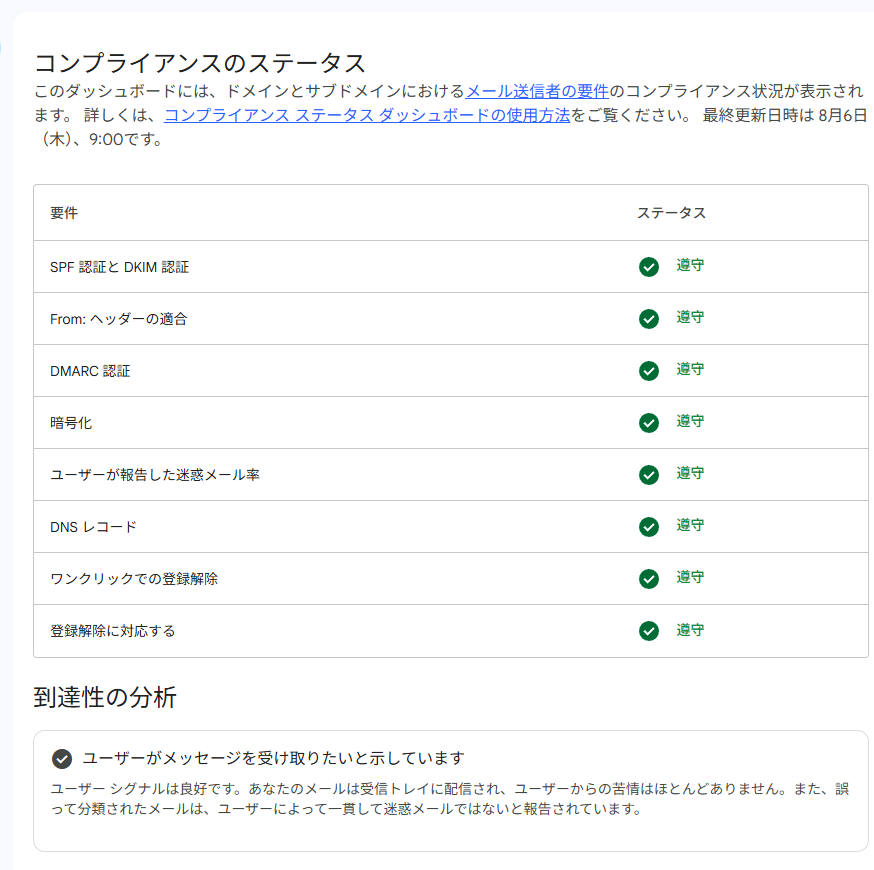
ステータスの下の到達性の分析から、Gmail宛てメールの到達状況に関する情報を確認できます。
メールの送信状況や迷惑メール率、受信者の反応、メール送信者のガイドラインへの対応状況などをもとに、改善するための情報が表示されます。
Gmail宛てのメールが届きにくくなった場合などに、どのような点を確認すればよいか判断するために利用できます。
◇ 迷惑メール率
Gmail利用者が受信したメールを手動で「迷惑メール」として報告した割合です。
迷惑メール率が上昇している場合は、受信者が望んでいないメールを送っていないか、送信頻度が高すぎないかなどを確認します。
なお、この数値はGmailが自動的に迷惑メールフォルダへ振り分けた割合ではありません。
◇ フィードバック ループ
送信メールにFeedback-IDヘッダー(※)を設定している場合、どのメールで迷惑メール報告が多く発生しているか確認できます。
複数のメールマガジンやキャンペーンを送信している場合に、どの送信で問題が起きているのかを把握するために役立ちます。
※Feedback-IDヘッダーは、どの配信・キャンペーンのメールかを識別するためのメールヘッダーです。
ヘッダ―例:
Feedback-ID: campaign001:newsletter:customerA:sender01この例では、キャンペーン名(campaign001)、メール種別(newsletter)、顧客名(customerA)、送信元(sender01)といったメールを識別するための情報を記述しています。
◇ 認証
SPF、DKIM、DMARCによるメール認証の成功率です。
例えば、正常に設定していたつもりでも、一部のメールだけ別のシステムから送信され、認証に失敗しているといったこともあります。
認証エラー率が増加している場合は、なぜエラーが増加したのかシステム全体で原因がないか確認しましょう。
◇ 暗号化
メールの送信時にTLSによる暗号化通信が利用されている割合が表示されます。
Gmailでは、メール送信者の要件としてTLSを利用したメール送信が求められています。
◇ 配信エラー
Gmail側でメールが拒否された、または一時的に受け付けられなかった割合や原因が表示されます。
メール送信システムのログとあわせて確認することで、送信できなかった原因を調査しやすくなります。
■ 4. Postmaster Toolsの設定方法
Postmaster Toolsを初めて利用する場合は、確認したい送信元ドメインを登録し、そのドメインを自分が管理していることを証明します。
以下のPostmaster Toolsにアクセスし、Googleアカウントでログインして設定を進めます。
https://gmail.com/postmaster/
◇ 手順1:「開始する」をクリックする
初めてPostmaster Toolsを利用するGoogleアカウントでログインすると、「ようこそ」と表示された画面が表示されます。
画面下部の「開始する」をクリックします。
◇ 手順2:確認したい送信元ドメインを入力する
「スタートガイド」が表示されるので、Postmaster Toolsで確認したい送信元ドメインを入力します。
登録するドメインには、SPF、DKIM、またはその両方で送信メールの認証に使用しているドメインを指定します。
たとえば、DKIM署名の「d=」に「example.com」が設定されている場合は、「example.com」を入力します。
ドメインを入力したら「次へ」をクリックします。
◇ 手順3:DNSにTXTレコードを登録する
「ドメイン確認」の画面が表示され、ドメインの所有権を確認するためのTXTレコードが表示されます。
表示されたTXTレコードをコピーし、対象ドメインを管理しているDNSの設定画面からTXTレコードを登録します。
DNSの設定方法は、利用しているDNSサービスやドメイン管理サービスによって異なります。
DNSを自分で管理していない場合は、DNSの管理者へ表示されたTXTレコードの登録を依頼してください。
◇ 手順4:ドメインの所有権を証明する
DNSへのTXTレコードの登録が完了したら、Postmaster Toolsの「ドメイン確認」画面に戻り、「所有権を証明」をクリックします。
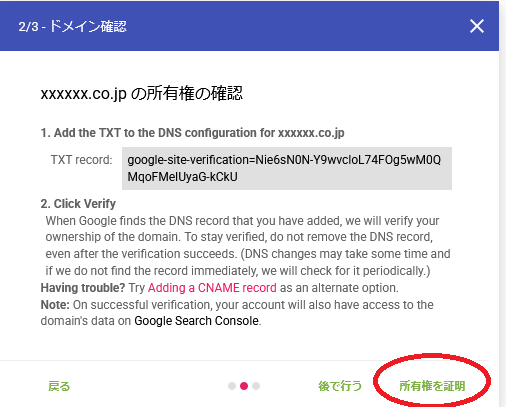
GoogleがDNSに登録したTXTレコードを確認できると、ドメインの所有権確認が完了します。
通常はすぐに確認されますが、確認ステータスが更新されるまで最大10分程度かかる場合があります。
なお、「後で行う」を選択して所有権確認を後回しにすることもできますが、所有権が確認されるまでPostmaster Toolsにメールのデータは表示されません。
◇ 手順5:ダッシュボードを確認する
ドメインの所有権確認が完了すると、登録したドメインのダッシュボードからGmail宛てメールの送信状況を確認できるようになります。
確認したいダッシュボードを選択し、迷惑メール率、認証、暗号化、送信エラーなどのデータを確認します。
表示期間は、現在のPostmaster Tools v2では直近7日、14日、30日、60日から選択できます。
■ 5. Postmaster Toolsの基本的な使い方
◇ コンプライアンス ステータスを確認する
最初に、コンプライアンス ステータスを確認します。
「要対応」となっている項目がある場合は、表示されている内容を確認し、送信環境やDNS設定などを見直します。ただし、設定を変更しても、すぐに表示が変わるとは限りません。
◇ 迷惑メール率を定期的に確認する
メール送信を行っている場合は、迷惑メール率を定期的に確認します。
一時点の数値だけを見るのではなく、普段と比べて上昇していないかを確認すると、送信内容や送信対象を見直す判断材料になります。
◇ 認証率が低下していないか確認する
SPF、DKIM、DMARCの認証成功率も確認します。
認証率が低下している場合は、メールを送信しているすべてのシステムやサービスで正しく認証できているか確認します。特に複数のメール送信サービスを利用している場合は、一部の送信経路だけ設定が不足していないか注意します。
◇ 送信障害時は送信エラーを確認する
Gmail宛てのメールでエラーが増えた場合は、送信エラーダッシュボードを確認します。
送信側のメールサーバーやメール送信サービスに残っているエラーログとPostmaster Toolsの情報をあわせて確認すると、問題を切り分けやすくなります。
◇ 必要に応じて送信問題を報告する
正当なメールが迷惑メールやフィッシングとして誤って分類された場合や、拒否または一時的に送信できない問題が発生した場合は、条件を満たしていればPostmaster Toolsから送信問題を報告できます。
報告するには、対象ドメインの所有権が確認済みで、Googleのメール送信者のガイドラインの要件を満たしている必要があります。
また、報告対象のメールはSPFとDKIMで認証され、Fromヘッダーのドメインが対象ドメインと一致している必要があります。
■ 6. 利用するときの注意点
◇ 個人用Gmailアカウント宛てのデータのみが対象
Postmaster Toolsに表示されるデータは、個人用Gmailアカウントに送信されたメールが対象です。そのため、自社宛てや他社のメールサービス宛ての送信状況をPostmaster Toolsだけで判断することはできません。
◇ データはリアルタイムではない
Postmaster Toolsのデータはリアルタイムではありません。通常はデータの反映には24時間ほど掛かります。
そのため、DNSやメールサーバーの設定を変更した直後にダッシュボードを確認しても、変更後の状態がまだ反映されていない場合があります。
◇ 送信量が少ないとデータが表示されない場合がある
Gmail利用者のプライバシーを保護するため、Gmail宛ての送信量が少ない日はデータが表示されない場合があります。
ただしPostmaster Toolsの表示のためだけに送信量は増やさず、送信量の多い日に焦点を当て送信状況を確認しましょう。
◇ 迷惑メール率が低くても受信トレイに届いているとは限らない
Postmaster Toolsの迷惑メール率は、受信者が手動で迷惑メールとして報告した割合です。Gmailが自動的に迷惑メールフォルダへ振り分けたメールは集計されません。
そのため、迷惑メール率が低いという理由だけで「すべて正常に受信トレイへ届いている」と判断しないようにしましょう。認証、送信エラーなど、ほかの情報とあわせて確認することが重要です。
◇ 一部のデータはDKIM認証されたメールが基準となる
Postmaster Toolsの一部のダッシュボードでは、DKIMで認証されたメールをもとにデータが表示されます。
DKIMが正しく設定されていない場合、想定しているデータが表示されないことがあります。
■ 7. まとめ
Postmaster Toolsを利用すると、個人用Gmailアカウント宛てに送信したメールについて、迷惑メール率、送信ドメイン認証、暗号化、送信エラー、Gmailのメール送信者の要件への対応状況などを確認できます。
Gmail宛てのメールを継続的に送信している場合は、メール送信システムの送信ログだけでなく、Postmaster Toolsの情報も定期的に確認すると、送信環境の状態を把握しやすくなります。