ジーメールトチャットジーピーティーノレンケイデナニガデキル?ニチジョウセイカツデヤクダツベンリキノウGmailには、旅行の予約、注文内容の確認、公共料金のお知らせ、学校からの連絡など、日常生活に関係する多くのメールが届きます。 GmailとChatGPTを連携すると、日常会話のようなやり取りでメールを探したり、長いメールを要約したり、複数のメールから必要な情報を取り出すことができます。 また、複数のメールをまとめて既読にする、アーカイブする、ラベルを付ける、ゴミ箱へ移動するといった操作も可能です。 この記事では、GmailとChatGPTの連携でできることや対応プラン、一括操作の例、利用時の注意点を紹介します。 ※本記事の内容は「2026年8月4日」時点の情報をもとに作成しています。目次GmailとChatGPTの連携とは連携できるChatGPTのプランGmailとの連携でできること複数メールの一括操作GmailとChatGPTを連携する方法まとめ■ 1. GmailとChatGPTの連携とはGmailとChatGPTの連携をすると、ChatGPTが利用者のGoogleアカウントへアクセスし、ChatGPTの会話画面からGmail内のメールを検索・確認できるようになります。たとえば、次のような依頼ができます。条件に合うメールを探すメールの内容を要約する日時、期限、スケジュールなどを抜き出す複数のメールを比較する返信文の下書きを作るメールを既読や未読に変更するメールをアーカイブしたり、ゴミ箱へ移動したりするGmailの細かな操作方法を知らなくても、「先月届いた旅行の予約メールを探して」のように、日常会話のように指示できるため便利です。■ 2. 連携できるChatGPTのプランChatGPTの個人向けプランでGmailと連携できるのは、有料プランであるPlusとProプランとなります。 無料プランであるFreeと、廉価プランであるGoではGmailの連携は利用できません。 組織向けのプランである、Business、Enterprise、Eduについては、管理者が設定を有効にした場合、連携ができます。ChatGPTのプランGmailの連携Free利用できないGo利用できないPlus利用できるPro利用できるBusiness管理者が有効にした場合に利用できるEnterprise管理者が有効にした場合に利用できるEdu管理者が有効にした場合に利用できる■ 3. Gmailとの連携でできること◇ 目的のメールを探す送信者、受信した時期、件名、本文に含まれる単語などを指定して、目的のメールを探すことができます。先月届いた電気料金のお知らせを探してください。旅行会社から届いた沖縄旅行の予約メールを探してください。自分の医療に関するメールを新しい順に並べてください。 送信者名や正確な件名を覚えていない場合でも、メールの内容や届いた時期を伝えることで検索できます。◇ 長いメールや一連のやり取りを要約する文章が長い案内や、何度も返信が続いているメールの内容を短くまとめられます。このメールの重要な内容を3つにまとめてください。このやり取りで決まったことと、確認が必要なことを分けてください。最後に私が対応しなければならないことを教えてください問い合わせのやり取り、スケジュール調整など、メールの内容が長くなった場合に便利です。◇ 必要な情報を抽出メール本文から、日時、場所、金額、期限などの必要な情報だけを抜き出せます。たとえば、次のような情報を整理できます。予約日時や集合時刻会場や宿泊施設の住所予約番号や注文番号商品名や支払金額申込期限やキャンセル期限必要な持ち物や提出物旅行に関するメールから、日付、場所、予約番号、キャンセル期限を抜き出してください。学校から届いたメールを確認して、提出物と提出期限を一覧にしてください。◇ 複数のメールをまとめて比較する複数の会社やサービスから届いたメールを読み比べ、違いを整理できます。3社から届いた引っ越しの見積もりメールを、料金、作業内容、注意事項で比較してください。ホテルの予約メールを比較して、宿泊日、料金、キャンセル条件を表にしてください。昨年と今年の契約更新メールを比較して、変更された点を教えてください。料金だけでなく、期限や条件の違いもまとめられるため、予約先や申込先を検討するときに便利です。◇ 対応が必要なメールを整理する受信したメールの中から、返信、支払い、申込み、提出などの対応が必要なメールを探せます。今週中に対応が必要なメールを探して、期限と対応内容を一覧にしてください。未読メールの中から、期限が書かれているものを探してください。最近届いたメールから、返信が必要と思われるものをまとめてください。ただし、ChatGPTがメールの重要度を正しく判断できない場合があるので、最終的にはメールの内容を確認して判断しましょう。◇ 添付ファイルの情報を確認するメールに添付されているファイルの情報を確認することができます。このメールに添付されている案内資料の内容を要約してください。添付ファイルから、開催日時と必要な持ち物を抜き出してください。ただし、添付ファイルの形式や容量によっては、ChatGPTから読み取れない場合があります。◇ 返信文や新しいメールの下書きを作る受信したメールやこれまでのやり取りをもとに、返信文の下書きを作成できます。このメールへの返信として、予約日時を変更したいことが伝わる丁寧な文章を作成してください。問い合わせに回答してもらったお礼を、短い文章で作成してください。イベントを欠席することを、失礼のない文章で伝えてください。作成した文章をGmailの下書きとして保存したり、確認後に送信することもできます。■ 4. 複数メールの一括操作◇ 一括操作の操作例検索した複数のメールに同じ操作をまとめて実行することもできます。 以下は操作例です。一括操作操作内容依頼例既読にする複数の未読メールをまとめて既読に変更する1か月以上前の広告メールをすべて既読にしてください。未読に戻す後で確認したいメールをまとめて未読に変更する今日届いた請求関連のメールを未読に戻してください。アーカイブするメールを残したまま受信トレイから外す配達が完了した発送通知をまとめてアーカイブしてください。ラベルを付ける条件に合うメールへ同じラベルを付けて分類する旅行に関するメールに「旅行」ラベルを付けてください。ラベルを外す複数のメールから不要なラベルをまとめて外す終了したイベントのメールから「対応中」ラベルを外してください。ゴミ箱へ移動する不要なメールをまとめてゴミ箱へ移動する半年前より古いキャンペーンメールをゴミ箱へ移動してください。転送する選択した複数のメールを指定した宛先へ転送するこの3件の予約メールを家族へ転送してください。◇ 一括操作の対象メールを確認する一括操作では、必要なメールまで対象としてしまわないように、最初に対象を確認することが大切です。 たとえば、古い広告メールをゴミ箱へ移動する場合は、次のような操作を行うと安心です。6か月以上前に届いた広告メールを探して、送信者、件名、受信日を一覧にしてください。一覧を確認し、問題がなければ操作を依頼します。先ほど一覧にしたメールをすべてゴミ箱へ移動してください。一部のメールだけを操作する場合は、対象を具体的に指定します。一覧のうち、1番、3番、5番のメールだけを既読にしてください。これは実際に特定のフォルダに届いていたメールを削除依頼したものです。完全に削除されるわけではなく、ゴミ箱に行きます。 なお、現時点(2026/8/4)では、以下のように一括操作でゴミ箱のメールを完全に削除することはできないことを確認しています。 ■ 5. GmailとChatGPTを連携する方法◇ Gmailを接続する手順Gmailと連携する手順は、次のとおりです。ChatGPTにログインします。「プラグイン」を開きます。 Gmailプラグインのアイコンを選択します。 「プラグインをインストール」を選択します。 連携するGoogleアカウントへログインします。ChatGPTのアクセス権限を確認して許可します。接続後は、ChatGPTの入力欄に以下のような指示をすることでGmailと連携した操作ができます。Gmailから、今月届いた公共料金のお知らせを探してください。■ 6. まとめGmailとChatGPTを連携すると、メールの検索、要約、情報の抽出、比較、返信文の作成などを、日常会話でGmailを操作できます。 ChatGPTの個人向けプランでGmailと連携できるのはPlusとProです。組織向けプランであるBusiness、Enterprise、Eduでは、組織の管理者設定によって利用可否や操作できる範囲が決まります。 一括操作を利用するときは、先に対象メールを一覧で確認し、大切なメールが含まれていないことを確認してから実行しましょう。


技術情報
技術情報
GmailとChatGPTの連携で何ができる?
日常生活で役立つ便利機能
最終更新日:
2026年8月4日ジーメールトチャットジーピーティーノレンケイデナニガデキル?ニチジョウセイカツデヤクダツベンリキノウ
Gmailには、旅行の予約、注文内容の確認、公共料金のお知らせ、学校からの連絡など、日常生活に関係する多くのメールが届きます。
GmailとChatGPTを連携すると、日常会話のようなやり取りでメールを探したり、長いメールを要約したり、複数のメールから必要な情報を取り出すことができます。
また、複数のメールをまとめて既読にする、アーカイブする、ラベルを付ける、ゴミ箱へ移動するといった操作も可能です。
この記事では、GmailとChatGPTの連携でできることや対応プラン、一括操作の例、利用時の注意点を紹介します。
※本記事の内容は「2026年8月4日」時点の情報をもとに作成しています。
目次
■ 1. GmailとChatGPTの連携とは
GmailとChatGPTの連携をすると、ChatGPTが利用者のGoogleアカウントへアクセスし、ChatGPTの会話画面からGmail内のメールを検索・確認できるようになります。
たとえば、次のような依頼ができます。
Gmailの細かな操作方法を知らなくても、「先月届いた旅行の予約メールを探して」のように、日常会話のように指示できるため便利です。
■ 2. 連携できるChatGPTのプラン
ChatGPTの個人向けプランでGmailと連携できるのは、有料プランであるPlusとProプランとなります。
無料プランであるFreeと、廉価プランであるGoではGmailの連携は利用できません。
組織向けのプランである、Business、Enterprise、Eduについては、管理者が設定を有効にした場合、連携ができます。
■ 3. Gmailとの連携でできること
◇ 目的のメールを探す
送信者、受信した時期、件名、本文に含まれる単語などを指定して、目的のメールを探すことができます。
先月届いた電気料金のお知らせを探してください。
旅行会社から届いた沖縄旅行の予約メールを探してください。
自分の医療に関するメールを新しい順に並べてください。
送信者名や正確な件名を覚えていない場合でも、メールの内容や届いた時期を伝えることで検索できます。
◇ 長いメールや一連のやり取りを要約する
文章が長い案内や、何度も返信が続いているメールの内容を短くまとめられます。
このメールの重要な内容を3つにまとめてください。
このやり取りで決まったことと、確認が必要なことを分けてください。
最後に私が対応しなければならないことを教えてください
問い合わせのやり取り、スケジュール調整など、メールの内容が長くなった場合に便利です。
◇ 必要な情報を抽出
メール本文から、日時、場所、金額、期限などの必要な情報だけを抜き出せます。
たとえば、次のような情報を整理できます。
旅行に関するメールから、日付、場所、予約番号、キャンセル期限を抜き出してください。
学校から届いたメールを確認して、提出物と提出期限を一覧にしてください。
◇ 複数のメールをまとめて比較する
複数の会社やサービスから届いたメールを読み比べ、違いを整理できます。
3社から届いた引っ越しの見積もりメールを、料金、作業内容、注意事項で比較してください。
ホテルの予約メールを比較して、宿泊日、料金、キャンセル条件を表にしてください。
昨年と今年の契約更新メールを比較して、変更された点を教えてください。
料金だけでなく、期限や条件の違いもまとめられるため、予約先や申込先を検討するときに便利です。
◇ 対応が必要なメールを整理する
受信したメールの中から、返信、支払い、申込み、提出などの対応が必要なメールを探せます。
今週中に対応が必要なメールを探して、期限と対応内容を一覧にしてください。
未読メールの中から、期限が書かれているものを探してください。
最近届いたメールから、返信が必要と思われるものをまとめてください。
ただし、ChatGPTがメールの重要度を正しく判断できない場合があるので、最終的にはメールの内容を確認して判断しましょう。
◇ 添付ファイルの情報を確認する
メールに添付されているファイルの情報を確認することができます。
このメールに添付されている案内資料の内容を要約してください。
添付ファイルから、開催日時と必要な持ち物を抜き出してください。
ただし、添付ファイルの形式や容量によっては、ChatGPTから読み取れない場合があります。
◇ 返信文や新しいメールの下書きを作る
受信したメールやこれまでのやり取りをもとに、返信文の下書きを作成できます。
このメールへの返信として、予約日時を変更したいことが伝わる丁寧な文章を作成してください。
問い合わせに回答してもらったお礼を、短い文章で作成してください。
イベントを欠席することを、失礼のない文章で伝えてください。
作成した文章をGmailの下書きとして保存したり、確認後に送信することもできます。
■ 4. 複数メールの一括操作
◇ 一括操作の操作例
検索した複数のメールに同じ操作をまとめて実行することもできます。
以下は操作例です。
◇ 一括操作の対象メールを確認する
一括操作では、必要なメールまで対象としてしまわないように、最初に対象を確認することが大切です。
たとえば、古い広告メールをゴミ箱へ移動する場合は、次のような操作を行うと安心です。
6か月以上前に届いた広告メールを探して、送信者、件名、受信日を一覧にしてください。
一覧を確認し、問題がなければ操作を依頼します。
先ほど一覧にしたメールをすべてゴミ箱へ移動してください。
一部のメールだけを操作する場合は、対象を具体的に指定します。
一覧のうち、1番、3番、5番のメールだけを既読にしてください。
これは実際に特定のフォルダに届いていたメールを削除依頼したものです。
完全に削除されるわけではなく、ゴミ箱に行きます。
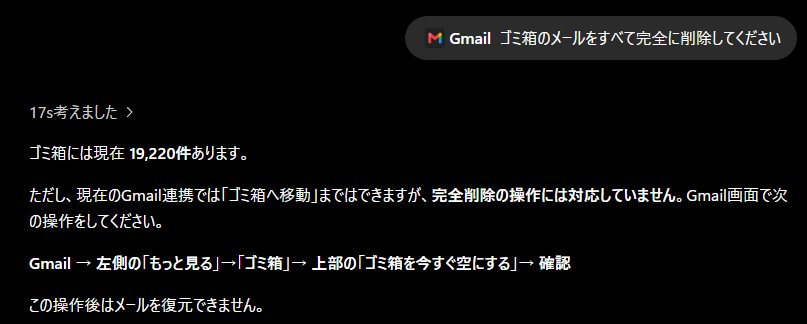
なお、現時点(2026/8/4)では、以下のように一括操作でゴミ箱のメールを完全に削除することはできないことを確認しています。
■ 5. GmailとChatGPTを連携する方法
◇ Gmailを接続する手順
Gmailと連携する手順は、次のとおりです。
接続後は、ChatGPTの入力欄に以下のような指示をすることでGmailと連携した操作ができます。
Gmailから、今月届いた公共料金のお知らせを探してください。
■ 6. まとめ
GmailとChatGPTを連携すると、メールの検索、要約、情報の抽出、比較、返信文の作成などを、日常会話でGmailを操作できます。
ChatGPTの個人向けプランでGmailと連携できるのはPlusとProです。組織向けプランであるBusiness、Enterprise、Eduでは、組織の管理者設定によって利用可否や操作できる範囲が決まります。
一括操作を利用するときは、先に対象メールを一覧で確認し、大切なメールが含まれていないことを確認してから実行しましょう。